Come eliminare una foto su Hinge: passaggi e Top Photo
Come eliminare una foto su Hinge: i passaggi esatti, perché a volte l'app non te lo lascia fare, come sostituire e riordinare le foto e gestire Top Photo.
9 min di lettura
In questo articolo
- 1.Come eliminare una foto su Hinge, passo dopo passo?
- 2.Perché non riesco a eliminare una foto su Hinge?
- 3.Eliminare o sostituire una foto: che differenza c'è su Hinge?
- 4.Come eliminare più foto su Hinge senza rovinare il profilo?
- 5.Quante foto su Hinge: minimo e massimo?
- 6.Come cambiare l'ordine delle foto su Hinge?
- 7.Top Photo su Hinge: cos'è e conviene attivarla?
- 8.Eliminare una foto può togliermi la verifica tramite selfie?
- 9.Cosa fare se Hinge ha eliminato una delle tue foto?
- 10.Con cosa sostituire una foto eliminata su Hinge?
- 11.E dopo aver cambiato le foto?
Risposta rapida
Per eliminare una foto su Hinge, tocca l'icona della foto all'estrema destra della barra in basso, poi l'icona della matita per modificare il profilo. Nella griglia, togli o sostituisci la foto, poi tocca Fine su iPhone per salvare. Hinge richiede da 4 a 6 foto a seconda del paese: se sei al minimo, aggiungi prima la nuova foto e poi elimina quella vecchia.
Vuoi togliere una foto dal tuo profilo Hinge, ma l'app non te lo lascia fare, oppure non trovi il pulsante. È normale: il tuo profilo deve sempre avere un numero minimo di foto. Su Hinge, quindi, la logica giusta non è «eliminare», ma scambiare.
In questa guida seguiamo una regola semplice: l'1 per 1. Ogni foto che esce viene sostituita da una foto che fa meglio lo stesso lavoro. Trovi i passaggi, i blocchi più comuni e qualche idea per sfruttare il cambio e migliorare il profilo.
Come eliminare una foto su Hinge, passo dopo passo?
Il percorso (icona della foto, poi matita) viene dal centro assistenza di Hinge. I gesti nella griglia (crocetta, pressione prolungata, trascinamento) possono cambiare a seconda della versione dell'app e del telefono.
- 1
Apri il tuo profilo
Tocca l'icona della foto, all'estrema destra della barra di navigazione in fondo allo schermo.
- 2
Entra in modalità modifica
Tocca l'icona della matita accanto alla tua foto profilo. Arrivi alla schermata di modifica, con la griglia di foto e video in alto.
- 3
Seleziona la foto da togliere
Tocca la foto in questione. A seconda della versione vedrai una piccola crocetta, un'opzione per eliminarla o la possibilità di sostituirla direttamente con un'altra.
- 4
Aggiungi la sostituta se serve
Se sei al numero minimo di foto richiesto, aggiungi prima una nuova foto in uno spazio libero, poi togli quella vecchia.
- 5
Salva
Su iPhone, tocca Fine in alto a destra. Su Android alcune modifiche si salvano in automatico. Per controllare, passa alla scheda di anteprima del profilo in alto: vedi il tuo profilo come lo vedono gli altri.
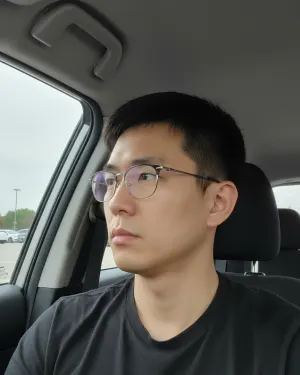
Esempio: entra un selfie, escono foto profilo





Perché non riesco a eliminare una foto su Hinge?
Nella maggior parte dei casi è colpa del numero minimo di foto. Secondo l'assistenza ufficiale di Hinge, ogni utente deve avere da quattro a sei foto in base ai requisiti locali, più tre risposte ai prompt. Se sei esattamente al minimo del tuo paese, togliere una foto porterebbe il profilo sotto la soglia, quindi l'app lo blocca.
La soluzione è sempre la stessa: aggiungi la nuova foto prima di togliere quella vecchia. Resti sopra la soglia in ogni momento e l'eliminazione va a buon fine.
| Situazione | Cosa blocca | Soluzione |
|---|---|---|
| Sei al minimo di foto | Hinge non ti fa scendere sotto la soglia | Aggiungi una nuova foto, poi elimina quella vecchia |
| Tutti gli spazi sono pieni | Non c'è posto per una nuova foto | Sostituisci direttamente la foto, oppure toglila e aggiungi subito quella nuova |
| Le modifiche spariscono | Modifiche non salvate | Su iPhone, tocca Fine prima di uscire dalla schermata |
| L'ordine non cambia per gli altri | Top Photo riordina le tue foto | Disattiva Top Photo (vedi più sotto) |
| Una foto è sparita da sola | Hinge l'ha rimossa perché contraria alle regole | Aggiungi un nuovo contenuto dal messaggio ricevuto |
| Pulsante assente o schermata diversa | Versione vecchia o bug di visualizzazione | Aggiorna l'app, chiudila e riprova |
Eliminare o sostituire una foto: che differenza c'è su Hinge?
Eliminare libera uno spazio, e funziona solo se resti sopra il minimo. Sostituire significa mettere una nuova immagine al posto di quella vecchia. In un profilo con pochi spazi, uno spazio vuoto è un'occasione persa: prima di toccare la griglia, decidi cosa deve mostrare la nuova foto che quella vecchia mostrava male.
| Foto che vuoi togliere | Perché è un problema | Sostituzione 1 per 1 |
|---|---|---|
| Selfie in macchina, luce dura | Viso deformato, ombre, inquadratura poco lusinghiera | Ritratto nitido con luce naturale, all'altezza degli occhi |
| Foto di gruppo in cinque | Non si capisce chi sei | Foto in due o tre in cui ti si riconosce subito, oppure foto da solo mentre fai qualcosa |
| Foto con gli occhiali da sole | Sguardo nascosto | Stessa atmosfera, occhiali alzati o in mano |
| Foto di qualche anno fa | Non ti somiglia più, brutta sorpresa al primo appuntamento | Foto recente, scattata negli ultimi mesi |
| Seconda foto al mare | Doppione: stessa informazione di un altro spazio | Foto che mostra una passione, un posto o uno stile diverso |
Come eliminare più foto su Hinge senza rovinare il profilo?
Vuoi rifare tutto il profilo in una volta? Procedi una foto alla volta invece di svuotare tutto. Ogni scambio «una aggiunta, una eliminata» mantiene il profilo valido a ogni passaggio.
- Scegli le nuove foto in anticipo (al massimo sei).
- Aggiungi la prima nuova foto in uno spazio libero, oppure sostituisci direttamente la più debole.
- Elimina la foto più debole del vecchio gruppo.
- Ripeti finché non hai sostituito tutto.
- Riordina la griglia, poi tocca Fine.
Quante foto su Hinge: minimo e massimo?
Secondo il centro assistenza ufficiale servono da quattro a sei foto in base alle regole locali, quindi sei al massimo. Puoi anche aggiungere video, che si gestiscono nella stessa griglia; a seconda della versione, un video occupa uno spazio come una foto. Il minimo esatto dipende dal tuo paese: l'app te lo segnala se scendi sotto.
Per un confronto con le altre app, leggi quante foto mettere su Tinder, Hinge e Bumble.
Come cambiare l'ordine delle foto su Hinge?
Nella schermata di modifica, la griglia serve anche a riordinare. Nella maggior parte delle versioni tieni premuta una foto e poi la trascini in un altro spazio. Una volta scelto l'ordine, tocca Fine.
Ordine consigliato se lo gestisci tu:
- Spazio 1: un ritratto chiaro, da solo, con il viso ben visibile. È la foto che fa venire voglia di aprire il profilo (vedi la prima foto migliore).
- Spazio 2: una foto a figura intera o a mezzo busto, per dare un'idea onesta della tua corporatura.
- Spazi successivi: un'attività, una foto in compagnia in cui sei riconoscibile, un posto o uno stile diverso.
- Ultimo spazio: una foto più rilassata che invogli a iniziare la conversazione.
- 1. Foto principale
- 2. Figura intera
- 3. Hobby
- 4. Con amici
- 5. Viaggio
- 6. Spontanea
Un profilo equilibrato: ogni foto ha un ruolo diverso.
Se il problema è la tua galleria, prova foto realistiche con IA per Hinge create dai tuoi selfie.
Top Photo su Hinge: cos'è e conviene attivarla?
Top Photo è un'opzione di Hinge che usa un modello di apprendimento automatico per prevedere quale delle tue foto ha più probabilità di ricevere un Like, e poi la mette per prima sul profilo.
- 1
Apri il tuo profilo
Tocca l'icona della foto all'estrema destra della barra di navigazione.
- 2
Tocca la matita
Arrivi alla schermata di modifica del profilo.
- 3
Attiva o disattiva Top Photo
L'interruttore Top Photo è viola quando l'opzione è attiva e grigio quando è disattivata. Su Android la modifica si salva da sola; su iPhone tocca Fine.
Due cose da sapere, confermate dall'assistenza ufficiale:
- Con Top Photo, l'ordine che vedono gli altri può essere diverso da quello che vedi tu in modifica e in anteprima. Se il tuo riordino sembra «non funzionare», probabilmente è per questo.
- Top Photo continua a testare e riordinare le tue foto anche quando l'account è in pausa.
Eliminare una foto può togliermi la verifica tramite selfie?
Sì, può succedere. Hinge spiega che la verifica tramite selfie si basa sulle foto presenti sul profilo al momento della verifica: se poi cambi le foto, puoi perdere il badge. In quel caso basta sistemare le foto e ripetere la verifica.
Il video selfie viene confrontato con le tue foto: tieni sempre almeno un ritratto nitido, in cui sei da solo e con il viso ben visibile, anche dopo una grande pulizia.
Cosa fare se Hinge ha eliminato una delle tue foto?
Se una foto è stata rimossa perché non rispettava le regole della community, l'app ti mostra un messaggio e ti propone di aggiungere un nuovo contenuto (Add New Media nella versione inglese). Il tuo profilo torna visibile in Scopri solo dopo aver sostituito il contenuto. Se pensi che sia un errore, puoi fare ricorso da quel messaggio: la richiesta resta in attesa durante la verifica.
Con cosa sostituire una foto eliminata su Hinge?
Eliminare una foto ha senso solo se la successiva è migliore. Su Hinge si può mettere like a una foto precisa e commentarla: ogni immagine deve offrire un argomento di conversazione.
Sì
- Foto recenti, in cui ti si riconosce subito
- Luce naturale, di giorno, davanti a una finestra o all'aperto
- Contesti diversi: uno spazio = un'informazione nuova su di te
- Un look che ti rappresenta, come tutti i giorni ma un po' più curato
No
- Sostituire una brutta foto con una foto che dice la stessa cosa
- Filtri che cambiano il viso
- Foto di gruppo in cui bisogna indovinare chi sei
- Una foto di qualcun altro, o che non ti somiglia più
Evita le trappole elencate in gli errori nelle foto profilo, e ritrova il ruolo di ogni spazio nei consigli per le foto su Hinge. Non hai abbastanza belle foto? Puoi rifarle da solo con il telefono, poi testare ognuna con il punteggio della foto profilo prima di aggiungerla.
Un'altra opzione: foto generate a partire dai tuoi selfie recenti, con un servizio come MainPic. Condizione non negoziabile: devono somigliarti davvero, restare mescolate a foto vere e rispettare le regole di Hinge contro il furto d'identità. Prima di iniziare, leggi cosa permettono Tinder, Hinge e Bumble sulle foto AI.
E dopo aver cambiato le foto?
Una griglia nuova è il momento giusto per rileggere i tuoi tre prompt: devono raccontare la stessa persona delle foto. Se la nuova foto ti mostra durante un'escursione, un prompt che ne parla offre un primo messaggio già pronto. Il generatore di prompt per Hinge può aiutarti a trovare idee, e l'anteprima del profilo a vedere l'insieme con un colpo d'occhio.
 Scritto da Wasim · MainPicChi siamo →
Domande frequenti
Come si elimina una foto su Hinge?
Tocca l'icona della foto in basso a destra, poi la matita. Nella griglia, togli o sostituisci la foto (crocetta o pressione, a seconda della versione), poi tocca Fine su iPhone per salvare.
Perché Hinge non mi fa eliminare una foto?
Il blocco dipende quasi sempre dal numero minimo di foto, che va da 4 a 6 a seconda del paese. Aggiungi prima una nuova foto, poi togli quella vecchia.
Quante foto servono su Hinge?
Secondo l'assistenza ufficiale servono da quattro a sei foto in base ai requisiti locali, oltre a tre risposte ai prompt.
Cos'è Top Photo su Hinge?
È un'opzione che, grazie a un modello di apprendimento automatico, prevede quale delle tue foto ha più probabilità di ricevere un Like e la mette per prima. Si attiva con un interruttore nella modifica del profilo: è viola quando è attiva.
Perché l'ordine delle mie foto su Hinge è diverso per gli altri?
Se Top Photo è attiva, gli altri possono vedere le tue foto in un ordine diverso da quello che vedi tu in modifica. Disattiva l'opzione se vuoi scegliere tu la prima foto.
Cambiare le foto può farmi perdere la verifica su Hinge?
Sì. La verifica tramite selfie si basa sulle foto presenti al momento della verifica: se le cambi, puoi perdere il badge. Basta ripetere la verifica.
Hinge può eliminare una mia foto senza di me?
Sì, se viola le regole della community. Ricevi un avviso e devi aggiungere un nuovo contenuto per tornare visibile in Scopri. Puoi anche fare ricorso se pensi che sia un errore.
Fonti
Continua a leggere
Consigli per le foto su Hinge: scegli foto che fanno commentare
Consigli per le foto su Hinge pensati per come funziona l'app: i like arrivano su una foto precisa, quindi scegli sei foto che diano a tutti qualcosa da dire.
Leggi la guida →La prima foto perfetta per le app di incontri: la checklist
La prima foto è quella che vedono tutti. Una checklist pratica per scegliere la foto profilo su Tinder, Hinge e Bumble: inquadratura, luce, espressione, sfondo.
Leggi la guida →Errori nelle foto profilo delle app di incontri (e come rimediare)
Gli errori nelle foto profilo per app di incontri che ti costano swipe: foto mosse, luce sbagliata, distorsioni, foto di gruppo, privacy. E come rimediare.
Leggi la guida →