Cómo borrar una foto en Hinge: pasos, bloqueos y Top Photo
Cómo borrar una foto en Hinge: los pasos exactos, por qué la app a veces no te deja, cómo reemplazar y reordenar tus fotos y qué hacer con Top Photo.
9 min de lectura
En este artículo
- 1.¿Cómo borrar una foto en Hinge, paso a paso?
- 2.¿Por qué no puedo borrar una foto en Hinge?
- 3.Borrar o reemplazar una foto: ¿qué diferencia hay en Hinge?
- 4.¿Cómo borrar fotos en Hinge sin romper tu perfil?
- 5.¿Cuántas fotos hay que poner en Hinge: mínimo y máximo?
- 6.¿Cómo cambiar el orden de las fotos en Hinge?
- 7.Top Photo en Hinge: ¿qué es y conviene activarlo?
- 8.¿Borrar una foto puede quitarme la verificación con selfie?
- 9.¿Qué hacer si Hinge ha eliminado una de tus fotos?
- 10.¿Por qué foto reemplazar una foto borrada en Hinge?
- 11.¿Y después de cambiar tus fotos?
Respuesta rápida
Para borrar una foto en Hinge, toca el icono de foto que está a la derecha del todo en la barra inferior y luego el icono del lápiz para editar tu perfil. En la cuadrícula, quita o reemplaza la foto y, en iPhone, toca el botón para guardar arriba a la derecha (Listo / Done). Hinge exige entre 4 y 6 fotos según el país: si estás en el mínimo, añade primero la foto nueva y después elimina la antigua.
Quieres quitar una foto de tu perfil de Hinge, pero la app no te deja o no encuentras el botón. Es normal: tu perfil siempre tiene que conservar un número mínimo de fotos. En Hinge, la lógica correcta no es «borrar», es cambiar.
En esta guía seguimos una regla sencilla: el 1 por 1. Cada foto que sale se sustituye por otra que hace mejor el mismo trabajo. Tienes los pasos, los bloqueos más habituales y lo necesario para aprovechar el cambio y mejorar tu perfil.
¿Cómo borrar una foto en Hinge, paso a paso?
El camino (icono de foto y luego lápiz) viene del centro de ayuda de Hinge. Los gestos dentro de la cuadrícula (cruz, mantener pulsado, arrastrar) pueden variar según la versión de la app y tu teléfono.
- 1
Abre tu perfil
Toca el icono de foto, a la derecha del todo en la barra de navegación de la parte inferior de la pantalla.
- 2
Entra en modo edición
Toca el icono del lápiz junto a tu foto de perfil. Llegarás a la pantalla de edición, con la cuadrícula de tus fotos y vídeos arriba.
- 3
Selecciona la foto que quieres quitar
Toca la foto. Según la versión, verás una pequeña cruz, una opción para eliminarla o la posibilidad de reemplazarla directamente por otra.
- 4
Añade la sustituta si hace falta
Si estás en el mínimo de fotos exigido, añade primero una foto nueva en un hueco libre y después quita la antigua.
- 5
Guarda
En iPhone, toca el botón para guardar arriba a la derecha (Listo / Done). En Android, algunos cambios se guardan automáticamente. Para comprobarlo, ve a la pestaña de vista previa del perfil en la parte superior de la pantalla: verás tu perfil como lo ven los demás.
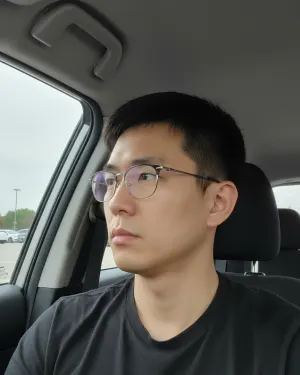
Ejemplo: entra un selfie, salen fotos de perfil





¿Por qué no puedo borrar una foto en Hinge?
En la mayoría de los casos, por el mínimo de fotos. Según la ayuda oficial de Hinge, cada usuario debe tener entre cuatro y seis fotos según los requisitos locales, además de tres respuestas a prompts. Si estás justo en el mínimo de tu país, quitar una foto dejaría tu perfil por debajo del límite, así que la app lo bloquea.
La solución es siempre la misma: añade la foto nueva antes de quitar la antigua. Así te mantienes por encima del mínimo en todo momento y el borrado funciona.
| Situación | Qué lo bloquea | Solución |
|---|---|---|
| Estás en el mínimo de fotos | Hinge no te deja bajar del límite | Añade una foto nueva y luego elimina la antigua |
| Todos los huecos están llenos | No hay sitio para una foto nueva | Reemplaza la foto directamente, o quítala y añade la nueva enseguida |
| Tus cambios desaparecen | Cambios sin guardar | En iPhone, toca el botón para guardar antes de salir de la pantalla |
| El orden no cambia para los demás | Top Photo reorganiza tus fotos | Desactiva Top Photo (ver más abajo) |
| Una foto ha desaparecido sola | Hinge la retiró por incumplir sus normas | Añade contenido nuevo desde el mensaje recibido |
| No aparece el botón o la pantalla es distinta | Versión antigua o fallo de visualización | Actualiza la app, ciérrala y vuelve a intentarlo |
Borrar o reemplazar una foto: ¿qué diferencia hay en Hinge?
Borrar libera un hueco, y solo funciona si sigues por encima del mínimo. Reemplazar es poner una imagen nueva en lugar de la antigua. En un perfil con pocos huecos, uno vacío es una oportunidad perdida: antes de tocar la cuadrícula, decide qué debe mostrar la foto nueva que la antigua mostraba mal.
| Foto que quieres quitar | Por qué es un problema | Reemplazo 1 por 1 |
|---|---|---|
| Selfie en el coche, luz dura | Cara deformada, sombras, encuadre poco favorecedor | Retrato nítido con luz natural, a la altura de los ojos |
| Foto de grupo de cinco | No se sabe quién eres | Foto de dos o tres personas en la que se te reconoce al instante, o foto tuya en solitario haciendo algo |
| Foto con gafas de sol | Mirada oculta | Mismo ambiente, con las gafas levantadas o en la mano |
| Foto de hace varios años | Ya no te pareces, sorpresa desagradable en la primera cita | Foto reciente, de los últimos meses |
| Segunda foto en la playa | Repetida: la misma información que otro hueco | Foto que muestre una afición, un lugar o un estilo distinto |
¿Cómo borrar fotos en Hinge sin romper tu perfil?
¿Quieres rehacer todo tu perfil de golpe? Ve foto a foto en lugar de vaciarlo todo. Cada cambio «una añadida, una eliminada» mantiene tu perfil válido en cada paso.
- Elige tus fotos nuevas de antemano (seis como máximo).
- Añade la primera foto nueva en un hueco libre, o reemplaza directamente la más floja.
- Elimina la foto más floja del conjunto antiguo.
- Repite hasta haberlo reemplazado todo.
- Reordena la cuadrícula y guarda los cambios.
¿Cuántas fotos hay que poner en Hinge: mínimo y máximo?
Según el centro de ayuda oficial, hacen falta entre cuatro y seis fotos según las normas locales, así que seis como máximo. También puedes añadir vídeos, que se gestionan en la misma cuadrícula; según la versión, un vídeo ocupa un hueco igual que una foto. El mínimo exacto depende de tu país: la app te avisa si bajas de él.
Para comparar con otras apps, mira cuántas fotos poner en Tinder, Hinge y Bumble.
¿Cómo cambiar el orden de las fotos en Hinge?
En la pantalla de edición, la cuadrícula también sirve para reorganizar. En la mayoría de las versiones, mantienes pulsada una foto y la arrastras a otro hueco. Cuando tengas el orden que quieres, guarda los cambios.
Orden recomendado si lo gestionas tú:
- Hueco 1: un retrato claro, en solitario, con la cara bien visible. Es la que hace que alguien quiera abrir tu perfil (mira la mejor foto principal).
- Hueco 2: una foto de cuerpo entero o de medio cuerpo, para dar una idea honesta de tu figura.
- Huecos siguientes: una actividad, una foto social en la que se te reconozca, un lugar o un estilo distinto.
- Último hueco: una foto más relajada que invite a empezar una conversación.
- 1. Foto principal
- 2. Cuerpo entero
- 3. Afición
- 4. Con amigos
- 5. Viaje
- 6. Natural
Un perfil equilibrado: cada foto cumple una función distinta.
Si el problema es tu galería, prueba fotos realistas con IA para Hinge hechas con tus propios selfies.
Top Photo en Hinge: ¿qué es y conviene activarlo?
Top Photo es una opción de Hinge que usa un modelo de aprendizaje automático para predecir cuál de tus fotos tiene más probabilidades de recibir un Like y la coloca en primer lugar en tu perfil.
- 1
Abre tu perfil
Toca el icono de foto a la derecha del todo en la barra de navegación.
- 2
Toca el lápiz
Llegarás a la pantalla de edición del perfil.
- 3
Activa o desactiva Top Photo
El interruptor de Top Photo está en morado cuando la opción está activa y en gris cuando está desactivada. En Android, el cambio se guarda solo; en iPhone, toca el botón para guardar (Listo / Done).
Dos cosas que conviene saber, confirmadas por la ayuda oficial:
- Con Top Photo, el orden que ven los demás puede ser distinto del que tú ves en la edición y en la vista previa. Si parece que tu reordenación «no funciona», seguramente es por esto.
- Top Photo sigue probando y reordenando tus fotos incluso cuando tu cuenta está en pausa.
¿Borrar una foto puede quitarme la verificación con selfie?
Sí, puede pasar. Hinge explica que la verificación con selfie se basa en las fotos que tienes en el perfil en el momento de verificarte: si después cambias tus fotos, puedes perder la insignia. En ese caso, basta con ajustar tus fotos y volver a hacer la verificación.
El vídeo selfie se compara con tus fotos: conserva siempre al menos un retrato nítido, en solitario y con la cara bien visible, incluso después de una gran limpieza.
¿Qué hacer si Hinge ha eliminado una de tus fotos?
Si una foto se retiró porque no cumplía las normas de la comunidad, la app te muestra un mensaje y te propone añadir contenido nuevo (Add New Media en la versión en inglés). Tu perfil no vuelve a aparecer en Descubrir hasta que reemplaces ese contenido. Si crees que es un error, puedes apelar desde ese mismo mensaje: la solicitud queda pendiente mientras se revisa.
¿Por qué foto reemplazar una foto borrada en Hinge?
Borrar una foto solo tiene sentido si la siguiente es mejor. En Hinge se puede dar like a una foto concreta y comentarla: cada imagen debería dar un tema de conversación.
Sí
- Fotos recientes, en las que se te reconozca al instante
- Luz natural, de día, frente a una ventana o al aire libre
- Contextos variados: cada hueco, un dato nuevo sobre ti
- Ropa que vaya contigo, como en tu día a día pero algo más cuidada
No
- Reemplazar una mala foto por otra que dice lo mismo
- Filtros que te cambian la cara
- Fotos de grupo en las que hay que adivinar quién eres
- Una foto de otra persona, o en la que ya no te pareces a ti
Evita las trampas de los errores en las fotos de perfil y repasa la función de cada hueco en los consejos de fotos para Hinge. ¿No tienes suficientes fotos buenas? Puedes hacer otras tú solo con el móvil y probar cada una con la puntuación de fotos de perfil antes de subirla.
Otra opción: fotos generadas a partir de tus propios selfies recientes, con un servicio como MainPic. Condición innegociable: tienen que parecerse a ti de verdad, ir combinadas con fotos reales y respetar las normas de Hinge contra la suplantación de identidad. Antes de lanzarte, lee qué permiten Tinder, Hinge y Bumble sobre las fotos con IA.
¿Y después de cambiar tus fotos?
Una cuadrícula nueva es el momento ideal para releer tus tres prompts: tienen que contar la historia de la misma persona que tus fotos. Si tu nueva foto te muestra haciendo senderismo, un prompt que hable de ello deja la conversación servida. El generador de prompts de Hinge te puede dar ideas, y la vista previa del perfil te ayuda a ver el conjunto de un vistazo.
 Escrito por Wasim · MainPicSobre MainPic →
Preguntas frecuentes
¿Cómo borrar una foto en Hinge?
Toca el icono de foto abajo a la derecha y luego el lápiz. En la cuadrícula, quita o reemplaza la foto (con la cruz o manteniéndola pulsada, según la versión) y, en iPhone, toca el botón para guardar.
¿Por qué Hinge no me deja eliminar una foto?
Casi siempre es por el mínimo de fotos, que va de 4 a 6 según tu país. Añade primero una foto nueva y después quita la antigua.
¿Cuántas fotos hay que tener en Hinge?
Según la ayuda oficial, entre cuatro y seis fotos según los requisitos locales, además de tres respuestas a prompts.
¿Qué es Top Photo en Hinge?
Es una opción que predice, con un modelo de aprendizaje automático, cuál de tus fotos tiene más probabilidades de recibir un Like y la pone en primer lugar. Se activa con un interruptor en la edición del perfil: en morado cuando está activa.
¿Por qué los demás no ven mis fotos de Hinge en el mismo orden?
Si Top Photo está activado, los demás pueden ver tus fotos en un orden distinto del que ves tú al editar. Desactiva la opción si quieres elegir tú tu primera foto.
¿Cambiar mis fotos puede hacerme perder la verificación en Hinge?
Sí. La verificación con selfie se basa en las fotos que había en el momento de verificarte: si las cambias, puedes perder la insignia. Basta con volver a hacer la verificación.
¿Puede Hinge borrar una de mis fotos sin avisarme?
Puede retirarla si incumple las normas de la comunidad, pero te avisa, y tienes que añadir contenido nuevo para volver a aparecer en Descubrir. También puedes apelar si crees que es un error.
Fuentes
Sigue leyendo
Consejos de fotos para Hinge: cómo elegir fotos que generen comentarios
Consejos de fotos para Hinge adaptados a cómo funciona la app: los likes van a una foto concreta, así que elige seis fotos que den a alguien algo que decir.
Leer la guía →La mejor foto principal para apps de citas: checklist sencilla
Tu primera foto es la que ve todo el mundo. Checklist práctica para elegir tu foto principal en Tinder, Hinge y Bumble: encuadre, luz, expresión y fondo.
Leer la guía →Errores en las fotos de tu perfil de citas (y cómo arreglar cada uno)
Los errores en las fotos de perfil de citas que te restan matches sin que lo notes: desenfoque, mala luz, distorsión, fotos de grupo, fotos antiguas, privacidad.
Leer la guía →