Hinge Foto löschen: Schritte, Probleme, Top Photo
Hinge Foto löschen: die genauen Schritte, warum die App manchmal blockiert und wie du Fotos ersetzt, neu sortierst und Top Photo steuerst.
9 Min. Lesezeit
In diesem Artikel
- 1.Hinge Foto löschen: Wie geht das Schritt für Schritt?
- 2.Warum kann ich bei Hinge kein Foto löschen?
- 3.Foto löschen oder ersetzen: Was ist bei Hinge der Unterschied?
- 4.Wie lösche ich Fotos bei Hinge, ohne mein Profil kaputtzumachen?
- 5.Wie viele Fotos bei Hinge: Minimum und Maximum?
- 6.Wie ändere ich die Reihenfolge der Fotos bei Hinge?
- 7.Top Photo bei Hinge: Was ist das und sollte man es einschalten?
- 8.Kann ich durch das Löschen eines Fotos meine Selfie-Verifizierung verlieren?
- 9.Was tun, wenn Hinge eines deiner Fotos gelöscht hat?
- 10.Womit ersetze ich ein gelöschtes Foto bei Hinge?
- 11.Und nachdem du deine Fotos geändert hast?
Kurze Antwort
Um bei Hinge ein Foto zu löschen, tippst du auf das Foto-Symbol ganz rechts in der unteren Leiste und dann auf das Stift-Symbol, um dein Profil zu bearbeiten. Entferne oder ersetze das Foto im Raster und tippe auf dem iPhone auf Fertig, um zu speichern. Hinge verlangt je nach Land vier bis sechs Fotos: Bist du am Minimum, lade zuerst das neue Foto hoch und lösche danach das alte.
Du willst ein Foto aus deinem Hinge-Profil entfernen, aber die App lässt dich nicht, oder du findest den Button nicht. Das ist normal: Dein Profil muss immer eine Mindestanzahl an Fotos behalten. Bei Hinge heißt die richtige Logik deshalb nicht „löschen“, sondern tauschen.
In diesem Guide gilt eine einfache Regel: 1 zu 1. Jedes Foto, das rausfliegt, wird durch ein Foto ersetzt, das denselben Job besser erledigt. Du bekommst die Schritte, die typischen Blockaden und Ideen, wie du den Wechsel nutzt, um dein Profil zu verbessern.
Hinge Foto löschen: Wie geht das Schritt für Schritt?
Der Weg (Foto-Symbol, dann Stift) stammt aus dem Hilfecenter von Hinge. Die Gesten im Raster (Kreuz, langes Drücken, Ziehen) können je nach App-Version und Handy etwas anders aussehen.
- 1
Öffne dein Profil
Tippe auf das Foto-Symbol ganz rechts in der Navigationsleiste unten am Bildschirm.
- 2
Wechsle in den Bearbeitungsmodus
Tippe auf das Stift-Symbol neben deinem Profilbild. Du landest im Bearbeitungsbildschirm, oben siehst du das Raster mit deinen Fotos und Videos.
- 3
Wähle das Foto aus, das weg soll
Tippe auf das betreffende Foto. Je nach Version siehst du ein kleines Kreuz, eine Option zum Löschen oder die Möglichkeit, es direkt durch ein anderes zu ersetzen.
- 4
Füge bei Bedarf das neue Foto hinzu
Wenn du bei der geforderten Mindestanzahl bist, lade zuerst ein neues Foto in einen freien Platz hoch und entferne danach das alte.
- 5
Speichern
Auf dem iPhone tippst du oben rechts auf Fertig. Auf Android werden manche Änderungen automatisch gespeichert. Zur Kontrolle wechselst du oben in die Vorschau deines Profils: Dort siehst du es so, wie andere es sehen.
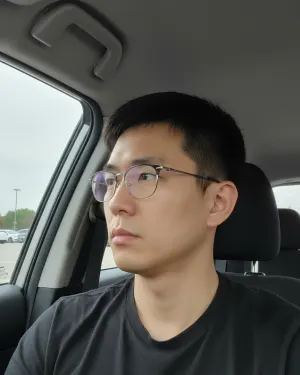
Beispiel: ein Selfie rein, Profilfotos raus





Warum kann ich bei Hinge kein Foto löschen?
In den meisten Fällen liegt es an der Mindestanzahl an Fotos. Laut der offiziellen Hilfe von Hinge muss jedes Mitglied je nach lokalen Vorgaben vier bis sechs Fotos haben, dazu drei Antworten auf Prompts. Bist du genau am Minimum deines Landes, würde dein Profil durch das Löschen unter die Grenze fallen, also blockiert die App.
Die Lösung ist immer dieselbe: Lade das neue Foto hoch, bevor du das alte entfernst. So bleibst du jederzeit über der Grenze, und das Löschen klappt.
| Situation | Was blockiert | Lösung |
|---|---|---|
| Du bist bei der Mindestanzahl | Hinge lässt dich nicht unter die Grenze fallen | Neues Foto hochladen, dann das alte löschen |
| Alle Plätze sind voll | Kein Platz für ein neues Foto | Foto direkt ersetzen, oder entfernen und sofort das neue hochladen |
| Deine Änderungen verschwinden | Änderungen nicht gespeichert | Auf dem iPhone vor dem Verlassen auf Fertig tippen |
| Die Reihenfolge ändert sich für andere nicht | Top Photo sortiert deine Fotos um | Top Photo ausschalten (siehe unten) |
| Ein Foto ist von selbst verschwunden | Hinge hat es wegen eines Regelverstoßes entfernt | Über die erhaltene Nachricht ein neues Medium hinzufügen |
| Button fehlt oder Bildschirm sieht anders aus | Alte Version oder Anzeigefehler | App aktualisieren, schließen und erneut versuchen |
Foto löschen oder ersetzen: Was ist bei Hinge der Unterschied?
Löschen macht einen Platz frei und funktioniert nur, wenn du über dem Minimum bleibst. Ersetzen heißt, ein neues Bild an die Stelle des alten zu setzen. Bei einem Profil mit nur wenigen Plätzen ist ein leerer Platz eine verpasste Chance: Bevor du das Raster anfasst, überleg dir, was das neue Foto zeigen soll, das das alte schlecht gezeigt hat.
| Foto, das du entfernen willst | Warum es ein Problem ist | Ersatz 1 zu 1 |
|---|---|---|
| Selfie im Auto, hartes Licht | Verzerrtes Gesicht, Schatten, wenig schmeichelhafter Ausschnitt | Scharfes Porträt in natürlichem Licht, auf Augenhöhe |
| Gruppenfoto mit fünf Leuten | Man weiß nicht, wer du bist | Foto zu zweit oder zu dritt, auf dem man dich sofort erkennt, oder ein Einzelfoto in Aktion |
| Foto mit Sonnenbrille | Blick verdeckt | Gleiche Stimmung, Brille hochgeschoben oder in der Hand |
| Foto von vor mehreren Jahren | Sieht dir nicht mehr ähnlich, böse Überraschung beim ersten Date | Aktuelles Foto aus den letzten Monaten |
| Zweites Strandfoto | Doppelt: dieselbe Info wie ein anderer Platz | Foto, das eine Leidenschaft, einen Ort oder einen anderen Stil zeigt |
Wie lösche ich Fotos bei Hinge, ohne mein Profil kaputtzumachen?
Du willst dein ganzes Profil auf einmal neu machen? Geh Foto für Foto vor, statt alles leerzuräumen. Jeder Tausch „eins rein, eins raus“ hält dein Profil bei jedem Schritt gültig.
- Such deine neuen Fotos vorher aus (höchstens sechs).
- Lade das erste neue Foto in einen freien Platz hoch, oder ersetze direkt das schwächste.
- Lösche das schwächste Foto aus der alten Auswahl.
- Wiederhole das, bis alles ersetzt ist.
- Sortiere das Raster neu und tippe dann auf Fertig.
Wie viele Fotos bei Hinge: Minimum und Maximum?
Laut offiziellem Hilfecenter brauchst du je nach lokalen Regeln vier bis sechs Fotos, also höchstens sechs. Du kannst auch Videos hinzufügen, die im selben Raster verwaltet werden; je nach Version belegt ein Video einen Platz wie ein Foto. Das genaue Minimum hängt von deinem Land ab: Die App sagt dir Bescheid, wenn du darunter fällst.
Zum Vergleich mit den anderen Apps schau dir an, wie viele Fotos du bei Tinder, Hinge und Bumble hochladen solltest.
Wie ändere ich die Reihenfolge der Fotos bei Hinge?
Im Bearbeitungsbildschirm dient das Raster auch zum Umsortieren. In den meisten Versionen hältst du ein Foto gedrückt und ziehst es auf einen anderen Platz. Wenn die Reihenfolge passt, tippst du auf Fertig.
Empfohlene Reihenfolge, wenn du selbst sortierst:
- Platz 1: ein klares Porträt, allein, Gesicht gut sichtbar. Dieses Foto entscheidet, ob jemand dein Profil öffnet (siehe das beste erste Profilbild).
- Platz 2: ein Ganzkörper- oder Halbkörperfoto, damit man einen ehrlichen Eindruck von deiner Figur bekommt.
- Weitere Plätze: eine Aktivität, ein Foto mit Freunden, auf dem man dich erkennt, ein Ort oder ein anderer Stil.
- Letzter Platz: ein lockereres Foto, das Lust macht, ein Gespräch anzufangen.
- 1. Hauptfoto
- 2. Ganzkörper
- 3. Hobby
- 4. Mit Freunden
- 5. Reise
- 6. Spontan
Ein ausgewogenes Profil: Jedes Foto hat eine andere Aufgabe.
Wenn deine Galerie das Problem ist, probier realistische KI-Bilder für Hinge aus deinen eigenen Selfies.
Top Photo bei Hinge: Was ist das und sollte man es einschalten?
Top Photo ist eine Option von Hinge, die mit einem Machine-Learning-Modell vorhersagt, welches deiner Fotos am ehesten ein Like bekommt, und es dann an die erste Stelle deines Profils setzt.
- 1
Öffne dein Profil
Tippe auf das Foto-Symbol ganz rechts in der Navigationsleiste.
- 2
Tippe auf den Stift
Du landest im Bearbeitungsbildschirm deines Profils.
- 3
Top Photo ein- oder ausschalten
Der Schalter Top Photo ist lila, wenn die Option aktiv ist, und grau, wenn sie aus ist. Auf Android wird die Änderung automatisch gespeichert, auf dem iPhone tippst du auf Fertig.
Zwei Punkte, die die offizielle Hilfe bestätigt:
- Mit Top Photo kann die Reihenfolge, die andere sehen, anders sein als die, die du in der Bearbeitung und in der Vorschau siehst. Wenn dein Umsortieren „nicht funktioniert“, liegt es wahrscheinlich daran.
- Top Photo testet und sortiert deine Fotos weiter um, auch wenn dein Konto pausiert ist.
Kann ich durch das Löschen eines Fotos meine Selfie-Verifizierung verlieren?
Ja, das ist möglich. Hinge erklärt, dass die Selfie-Verifizierung auf den Fotos basiert, die zum Zeitpunkt der Verifizierung in deinem Profil sind: Änderst du deine Fotos danach, kannst du dein Abzeichen verlieren. Dann passt du deine Fotos an und verifizierst dich einfach erneut.
Das Video-Selfie wird mit deinen Fotos verglichen: Behalte immer mindestens ein scharfes Porträt, auf dem du allein bist und dein Gesicht gut zu sehen ist, auch nach einem großen Aufräumen.
Was tun, wenn Hinge eines deiner Fotos gelöscht hat?
Wurde ein Foto entfernt, weil es gegen die Community-Richtlinien verstoßen hat, zeigt dir die App eine Nachricht und bietet dir an, ein neues Medium hinzuzufügen (Add New Media in der englischen Version). Dein Profil erscheint erst wieder in Entdecken, wenn der Inhalt ersetzt ist. Hältst du das für einen Fehler, kannst du über diese Nachricht Einspruch einlegen: Die Anfrage bleibt während der Prüfung offen.
Womit ersetze ich ein gelöschtes Foto bei Hinge?
Ein Foto zu löschen lohnt sich nur, wenn das nächste besser ist. Bei Hinge kann man ein bestimmtes Foto liken und dazu kommentieren: Jedes Bild sollte ein Gesprächsthema liefern.
Mach das
- Aktuelle Fotos, auf denen man dich sofort erkennt
- Natürliches Licht, tagsüber, vor einem Fenster oder draußen
- Abwechslungsreiche Situationen: ein Platz = eine neue Info über dich
- Ein Outfit, das zu dir passt, wie im Alltag, nur etwas gepflegter
Lass das
- Ein schlechtes Foto durch eines ersetzen, das dasselbe aussagt
- Filter, die dein Gesicht verändern
- Gruppenfotos, bei denen man raten muss, wer du bist
- Ein Foto von jemand anderem, oder eines, das dir nicht mehr ähnlich sieht
Vermeide die Fallen aus den häufigsten Fehlern bei Profilbildern, und lies in den Hinge-Foto-Tipps nach, welche Aufgabe jeder Platz hat. Nicht genug gute Fotos? Du kannst neue selbst mit dem Handy machen und jedes mit dem Dating-Foto-Score testen, bevor du es hochlädst.
Eine weitere Option: Fotos, die aus deinen eigenen aktuellen Selfies erstellt werden, mit einem Dienst wie MainPic. Nicht verhandelbar ist dabei: Sie müssen dir wirklich ähnlich sehen, mit echten Fotos gemischt sein und die Regeln von Hinge gegen Identitätstäuschung einhalten. Bevor du loslegst, lies, was Tinder, Hinge und Bumble bei KI-Fotos erlauben.
Und nachdem du deine Fotos geändert hast?
Ein neues Raster ist der richtige Moment, um deine drei Prompts nochmal zu lesen: Sie sollten dieselbe Person beschreiben wie deine Fotos. Zeigt dich dein neues Foto beim Wandern, liefert ein Prompt zum Thema gleich einen fertigen Gesprächseinstieg. Der Hinge-Prompt-Generator hilft dir bei Ideen, und die Profilvorschau zeigt dir das Ganze auf einen Blick.
 Geschrieben von Wasim · MainPicÜber MainPic →
Häufige Fragen
Wie kann ich bei Hinge ein Foto löschen?
Tippe unten rechts auf das Foto-Symbol und dann auf den Stift. Entferne oder ersetze das Foto im Raster (je nach Version per Kreuz oder Antippen) und tippe auf dem iPhone auf Fertig, um zu speichern.
Warum lässt mich Hinge kein Foto löschen?
Fast immer liegt es an der Mindestanzahl an Fotos, die je nach Land bei vier bis sechs liegt. Lade zuerst ein neues Foto hoch und entferne dann das alte.
Wie viele Fotos braucht man bei Hinge?
Laut offizieller Hilfe brauchst du je nach lokalen Vorgaben vier bis sechs Fotos und außerdem drei Antworten auf Prompts.
Was ist Top Photo bei Hinge?
Eine Option, die mit einem Machine-Learning-Modell vorhersagt, welches deiner Fotos am ehesten ein Like bekommt, und es an die erste Stelle setzt. Du schaltest sie mit einem Schalter in der Profilbearbeitung ein: lila, wenn sie aktiv ist.
Warum sehen andere meine Hinge-Fotos in einer anderen Reihenfolge?
Wenn Top Photo aktiv ist, können andere deine Fotos in einer anderen Reihenfolge sehen als du in der Bearbeitung. Schalte die Option aus, wenn du dein erstes Foto selbst bestimmen willst.
Kann ich meine Verifizierung bei Hinge verlieren, wenn ich Fotos ändere?
Ja. Die Selfie-Verifizierung basiert auf den Fotos, die zum Zeitpunkt der Verifizierung im Profil sind: Änderst du sie, kannst du das Abzeichen verlieren. Du verifizierst dich dann einfach erneut.
Kann Hinge eines meiner Fotos ohne mich löschen?
Ja, wenn es gegen die Community-Richtlinien verstößt. Du wirst benachrichtigt und musst ein neues Medium hinzufügen, um wieder in Entdecken zu erscheinen. Hältst du es für einen Fehler, kannst du Einspruch einlegen.
Quellen
Weiterlesen
Hinge-Foto-Tipps: Bilder, die Kommentare bekommen
Hinge-Foto-Tipps passend zur App: Likes landen auf einem bestimmten Bild, also wähl sechs Profilbilder, zu denen man jeweils etwas sagen kann.
Ratgeber lesen →Das beste erste Profilbild für Dating-Apps: eine einfache Checkliste
Dein erstes Foto sieht jeder. Die Checkliste für dein Hauptbild bei Tinder, Hinge und Bumble: Bildausschnitt, Licht, Gesichtsausdruck, Hintergrund.
Ratgeber lesen →Fehler bei Dating-Profilbildern (und wie du jeden behebst)
Die Fehler bei Dating-Profilbildern, die dich heimlich Swipes kosten: Unschärfe, schlechtes Licht, Verzerrung, Gruppenfotos, alte Fotos, Datenlecks. Mit Lösung.
Ratgeber lesen →