Supprimer une photo sur Hinge : étapes, blocages, Top Photo
Supprimer une photo sur Hinge : les étapes exactes, pourquoi l'appli bloque parfois, comment remplacer, réordonner tes photos et gérer Top Photo.
9 min de lecture
Dans cet article
- 1.Comment supprimer une photo sur Hinge, étape par étape ?
- 2.Pourquoi je n'arrive pas à supprimer une photo sur Hinge ?
- 3.Supprimer ou remplacer une photo : quelle différence sur Hinge ?
- 4.Comment supprimer des photos sur Hinge sans casser ton profil ?
- 5.Combien de photos sur Hinge : minimum et maximum ?
- 6.Comment changer l'ordre des photos sur Hinge ?
- 7.Top Photo sur Hinge : c'est quoi et faut-il l'activer ?
- 8.Supprimer une photo peut-il enlever ma vérification selfie ?
- 9.Que faire si Hinge a supprimé une de tes photos ?
- 10.Par quoi remplacer une photo supprimée sur Hinge ?
- 11.Et après avoir changé tes photos ?
Réponse rapide
Pour supprimer une photo sur Hinge, touche l'icône photo tout à droite de la barre du bas, puis l'icône crayon pour modifier ton profil. Dans la grille, retire ou remplace la photo, puis touche Terminé sur iPhone pour enregistrer. Hinge exige entre 4 et 6 photos selon le pays : si tu es au minimum, ajoute d'abord la nouvelle photo, puis supprime l'ancienne.
Tu veux retirer une photo de ton profil Hinge, mais l'appli ne te laisse pas faire, ou tu ne trouves pas le bouton. C'est normal : ton profil doit toujours garder un nombre minimum de photos. Sur Hinge, la bonne logique n'est donc pas « supprimer », c'est échanger.
Dans ce guide, on suit une règle simple : le 1 pour 1. Chaque photo qui sort est remplacée par une photo qui fait mieux le même travail. Tu as les étapes, les blocages classiques, et de quoi profiter du changement pour améliorer ton profil.
Comment supprimer une photo sur Hinge, étape par étape ?
Le chemin (icône photo, puis crayon) vient du centre d'aide de Hinge. Les gestes dans la grille (croix, appui long, glisser) peuvent varier selon la version de l'appli et ton téléphone.
- 1
Ouvre ton profil
Touche l'icône photo, tout à droite de la barre de navigation en bas de l'écran.
- 2
Passe en mode modification
Touche l'icône crayon à côté de ta photo de profil. Tu arrives sur l'écran de modification, avec la grille de tes photos et vidéos en haut.
- 3
Sélectionne la photo à retirer
Touche la photo concernée. Selon la version, tu verras une petite croix, une option pour la supprimer, ou la possibilité de la remplacer directement par une autre.
- 4
Ajoute la remplaçante si besoin
Si tu es au minimum de photos demandé, ajoute d'abord une nouvelle photo dans une case libre, puis retire l'ancienne.
- 5
Enregistre
Sur iPhone, touche Terminé en haut à droite. Sur Android, certains changements s'enregistrent automatiquement. Pour vérifier, passe sur l'onglet d'aperçu du profil en haut de l'écran : tu vois ton profil comme les autres.
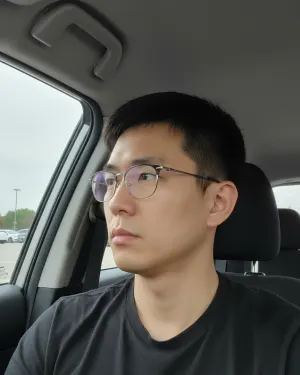
Exemple : un selfie au départ, des photos de profil à l'arrivée





Pourquoi je n'arrive pas à supprimer une photo sur Hinge ?
Dans la plupart des cas, c'est le minimum de photos. D'après l'aide officielle de Hinge, chaque membre doit avoir entre quatre et six photos selon les exigences locales, plus trois réponses à des prompts. Si tu es pile au minimum de ton pays, retirer une photo ferait passer ton profil sous la barre, donc l'appli bloque.
La solution est toujours la même : ajoute la nouvelle photo avant de retirer l'ancienne. Tu restes au-dessus du seuil à chaque instant, et la suppression passe.
| Situation | Ce qui bloque | Solution |
|---|---|---|
| Tu es au minimum de photos | Hinge refuse de descendre sous le seuil | Ajoute une nouvelle photo, puis supprime l'ancienne |
| Toutes les cases sont pleines | Pas de place pour une nouvelle photo | Remplace directement la photo, ou retire-la et ajoute aussitôt la nouvelle |
| Tes changements disparaissent | Modifications non enregistrées | Sur iPhone, touche Terminé avant de quitter l'écran |
| L'ordre ne change pas pour les autres | Top Photo réorganise tes photos | Désactive Top Photo (voir plus bas) |
| Une photo a disparu toute seule | Hinge l'a retirée car contraire à ses règles | Ajoute un nouveau média depuis le message reçu |
| Bouton absent ou écran différent | Ancienne version ou bug d'affichage | Mets l'appli à jour, ferme-la et réessaie |
Supprimer ou remplacer une photo : quelle différence sur Hinge ?
Supprimer libère une case, et ça ne marche que si tu restes au-dessus du minimum. Remplacer, c'est mettre une nouvelle image à la place de l'ancienne. Sur un profil limité à quelques cases, une case vide est une occasion perdue : avant de toucher à la grille, décide ce que la nouvelle photo doit montrer que l'ancienne montrait mal.
| Photo que tu veux retirer | Pourquoi elle pose problème | Remplacement 1 pour 1 |
|---|---|---|
| Selfie en voiture, lumière dure | Visage déformé, ombres, cadre peu flatteur | Portrait net en lumière naturelle, à hauteur des yeux |
| Photo de groupe à cinq | On ne sait pas qui tu es | Photo à deux ou trois où on te repère tout de suite, ou photo seul en situation |
| Photo avec lunettes de soleil | Regard caché | Même ambiance, lunettes relevées ou à la main |
| Photo d'il y a plusieurs années | Ne te ressemble plus, mauvaise surprise au premier date | Photo récente, prise ces derniers mois |
| Deuxième photo de plage | Doublon : même info qu'une autre case | Photo qui montre une passion, un lieu ou un style différent |
Comment supprimer des photos sur Hinge sans casser ton profil ?
Tu veux refaire tout ton profil d'un coup ? Procède photo par photo plutôt que de tout vider. Chaque échange « une ajoutée, une supprimée » garde ton profil valide à chaque étape.
- Choisis tes nouvelles photos à l'avance (six maximum).
- Ajoute la première nouvelle photo dans une case libre, ou remplace directement la plus faible.
- Supprime la photo la plus faible de l'ancien lot.
- Recommence jusqu'à ce que tout soit remplacé.
- Réordonne la grille, puis touche Terminé.
Combien de photos sur Hinge : minimum et maximum ?
Selon le centre d'aide officiel, il faut entre quatre et six photos selon les règles locales, donc six au maximum. Tu peux aussi ajouter des vidéos, qui se gèrent dans la même grille ; selon la version, une vidéo occupe une case comme une photo. Le minimum exact dépend de ton pays : l'appli te le signale si tu descends en dessous.
Pour comparer avec les autres applis, regarde combien de photos mettre sur Tinder, Hinge et Bumble.
Comment changer l'ordre des photos sur Hinge ?
Dans l'écran de modification, la grille sert aussi à réorganiser. Sur la plupart des versions, tu maintiens une photo appuyée puis tu la fais glisser vers une autre case. Une fois l'ordre choisi, touche Terminé.
Ordre conseillé si tu gères toi-même :
- Case 1 : un portrait clair, seul, visage bien visible. C'est elle qui donne envie d'ouvrir ton profil (voir la meilleure première photo).
- Case 2 : une photo en pied ou à mi-corps, pour donner une idée honnête de ta silhouette.
- Cases suivantes : une activité, une photo sociale où tu es reconnaissable, un lieu ou un style différent.
- Dernière case : une photo plus détendue qui donne envie de lancer la conversation.
- 1. Photo principale
- 2. En pied
- 3. Loisir
- 4. Entre amis
- 5. Voyage
- 6. Spontanée
Un profil équilibré : chaque photo a un rôle différent.
Si le problème vient de ta galerie, regarde nos photos Hinge réalistes créées par IA, faites à partir de tes propres selfies.
Top Photo sur Hinge : c'est quoi et faut-il l'activer ?
Top Photo est une option de Hinge qui utilise un modèle d'apprentissage automatique pour prédire laquelle de tes photos a le plus de chances de recevoir un Like, puis la place en premier sur ton profil.
- 1
Ouvre ton profil
Touche l'icône photo tout à droite de la barre de navigation.
- 2
Touche le crayon
Tu arrives sur l'écran de modification du profil.
- 3
Active ou coupe Top Photo
L'interrupteur Top Photo est violet quand l'option est active, gris quand elle est coupée. Sur Android, le changement s'enregistre tout seul ; sur iPhone, touche Terminé.
Deux points à connaître, confirmés par l'aide officielle :
- Avec Top Photo, l'ordre que voient les autres peut être différent de celui que tu vois en modification et en aperçu. Si ta réorganisation semble « ne pas marcher », c'est probablement ça.
- Top Photo continue de tester et de réordonner tes photos même quand ton compte est en pause.
Supprimer une photo peut-il enlever ma vérification selfie ?
Oui, c'est possible. Hinge explique que la vérification par selfie se base sur les photos présentes sur ton profil au moment de la vérification : si tu changes tes photos ensuite, tu peux perdre ton badge. Il suffit alors de réajuster tes photos et de refaire la vérification.
Le selfie vidéo est comparé à tes photos : garde toujours au moins un portrait net, où tu es seul et où ton visage est bien visible, même après un grand ménage.
Que faire si Hinge a supprimé une de tes photos ?
Si une photo a été retirée parce qu'elle ne respectait pas les règles de la communauté, l'appli t'affiche un message et te propose d'ajouter un nouveau média (Add New Media dans la version anglaise). Ton profil ne réapparaît dans Découvrir qu'une fois le contenu remplacé. Si tu penses que c'est une erreur, tu peux faire appel depuis ce message : la demande reste en attente pendant l'examen.
Par quoi remplacer une photo supprimée sur Hinge ?
Supprimer une photo n'a d'intérêt que si la suivante est meilleure. Sur Hinge, on peut liker une photo précise et commenter dessus : chaque image doit donner un sujet de conversation.
À faire
- Des photos récentes, où on te reconnaît immédiatement
- Une lumière naturelle, de jour, face à une fenêtre ou dehors
- Des contextes variés : une case = une info nouvelle sur toi
- Une tenue qui te ressemble, comme au quotidien en un peu plus soigné
À éviter
- Remplacer une mauvaise photo par une photo qui dit la même chose
- Des filtres qui changent ton visage
- Des photos de groupe où il faut deviner qui tu es
- Une photo de quelqu'un d'autre, ou qui ne te ressemble plus
Évite les pièges listés dans les erreurs sur les photos de profil, et retrouve le rôle de chaque case dans les conseils photo Hinge. Pas assez de bonnes photos ? Tu peux en refaire tout seul avec ton téléphone, puis tester chacune avec le score de photo de profil avant de l'ajouter.
Autre option : des photos générées à partir de tes propres selfies récents, avec un service comme MainPic. Condition non négociable : elles doivent vraiment te ressembler, rester mélangées à de vraies photos, et respecter les règles de Hinge contre l'usurpation d'identité. Avant de te lancer, lis ce qu'autorisent Tinder, Hinge et Bumble sur les photos IA.
Et après avoir changé tes photos ?
Une nouvelle grille, c'est le bon moment pour relire tes trois prompts : ils doivent raconter la même personne que tes photos. Si ta nouvelle photo te montre en randonnée, un prompt qui en parle donne une accroche toute prête. Le générateur de prompts Hinge peut t'aider à trouver des idées, et l'aperçu de profil à voir l'ensemble d'un coup d'œil.
 Écrit par Wasim · MainPicÀ propos de MainPic →
Questions fréquentes
Comment supprimer une photo sur Hinge ?
Touche l'icône photo en bas à droite, puis le crayon. Dans la grille, retire ou remplace la photo (croix ou appui selon la version), puis touche Terminé sur iPhone pour enregistrer.
Pourquoi Hinge ne me laisse pas supprimer une photo ?
Le blocage vient presque toujours du minimum de photos, qui va de 4 à 6 selon ton pays. Ajoute d'abord une nouvelle photo, puis retire l'ancienne.
Combien de photos faut-il sur Hinge ?
Selon l'aide officielle, il faut entre quatre et six photos selon les exigences locales, ainsi que trois réponses à des prompts.
C'est quoi Top Photo sur Hinge ?
C'est une option qui prédit, grâce à un modèle d'apprentissage automatique, laquelle de tes photos a le plus de chances d'obtenir un Like, et la met en premier. Elle s'active avec un interrupteur dans la modification du profil : violet quand elle est active.
Pourquoi l'ordre de mes photos Hinge n'est pas le même pour les autres ?
Si Top Photo est activé, les autres peuvent voir tes photos dans un ordre différent de celui que tu vois en modification. Coupe l'option si tu veux choisir toi-même ta première photo.
Changer mes photos peut-il me faire perdre ma vérification sur Hinge ?
Oui. La vérification selfie se base sur les photos présentes au moment de la vérification : si tu les changes, tu peux perdre le badge. Il suffit de refaire la vérification.
Hinge peut-il supprimer une de mes photos sans moi ?
Oui, si elle enfreint les règles de la communauté. Tu es prévenu, et tu dois ajouter un nouveau média pour réapparaître dans Découvrir. Tu peux aussi faire appel si tu penses que c'est une erreur.
Sources
À lire aussi
Conseils photo Hinge : choisir des photos qu'on a envie de commenter
Conseils photo Hinge adaptés à l'appli : les likes portent sur une photo précise, alors choisis six photos qui donnent chacune envie de réagir.
Lire le guide →Saint-Valentin : remettre son profil de rencontre à neuf
Envie de rencontrer quelqu'un avant le 14 février ? Photos, bio, premiers messages : le plan en trois semaines pour un profil de rencontre qui te ressemble.
Lire le guide →Photo Tinder : quelles photos mettre et dans quel ordre
Photo Tinder : quelle photo mettre en premier, dans quel ordre, quel format, conseils photos Tinder femme, erreurs à éviter et checklist.
Lire le guide →